Votre presse-papiers, organisé.

Enregistrez les extraits de texte et les images que vous réutilisez, puis reprenez-les en un geste : au clavier Cutling sur iPhone et iPad, dans la barre des menus ou d’un raccourci clavier sur Mac. Aucun compte, aucun pistage. Juste vos affaires.

Télécharger dans l’App Store Cutling pour Mac

iPhone, iPad et Mac

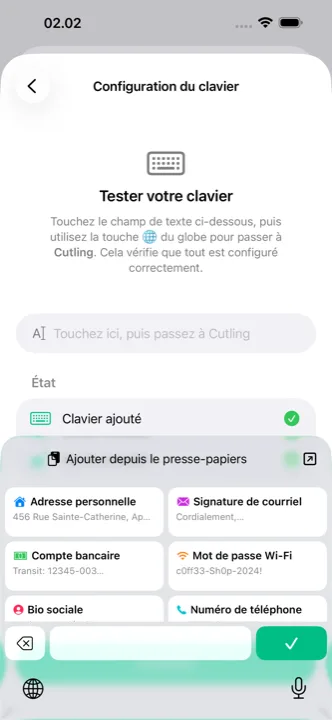
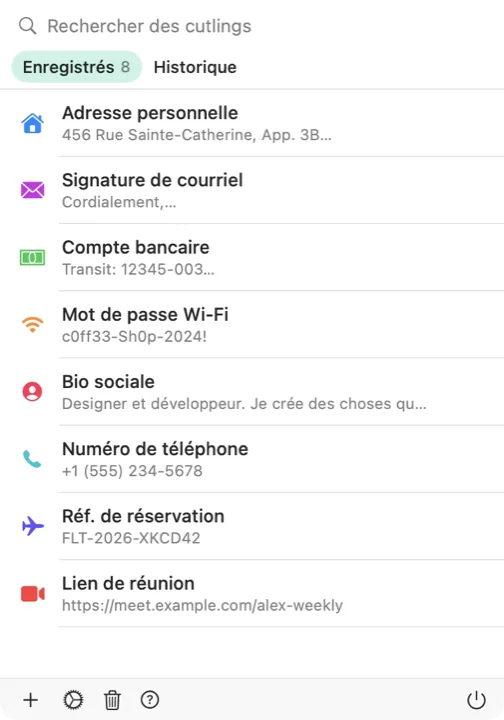
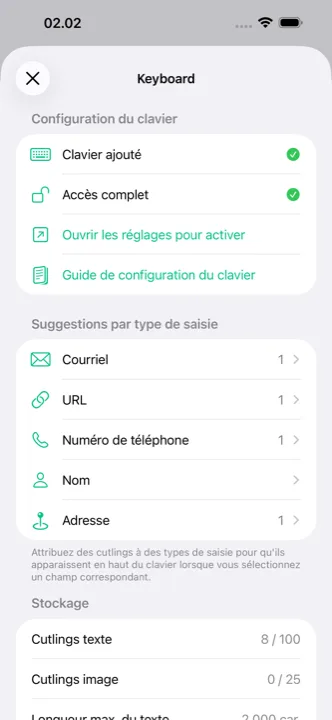
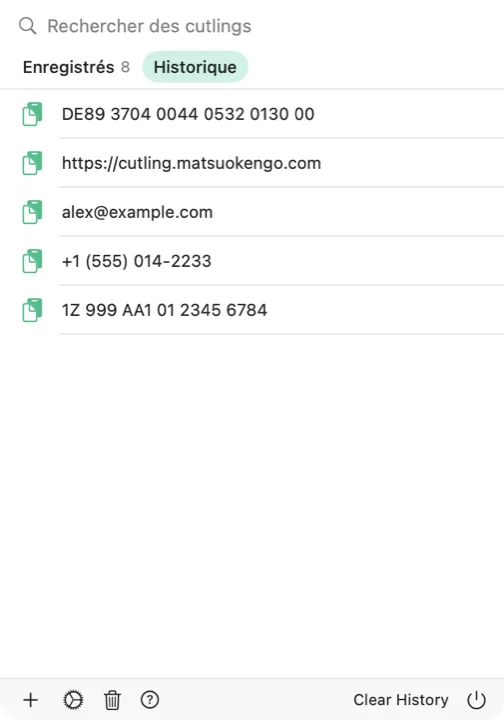
Le clavier Cutling ouvert sur un téléphone, avec des cutlings enregistrés prêts à être touchés Le sélecteur de Cutling sur Mac, avec la liste des cutlings enregistrés

Enregistrez une fois, collez à volonté

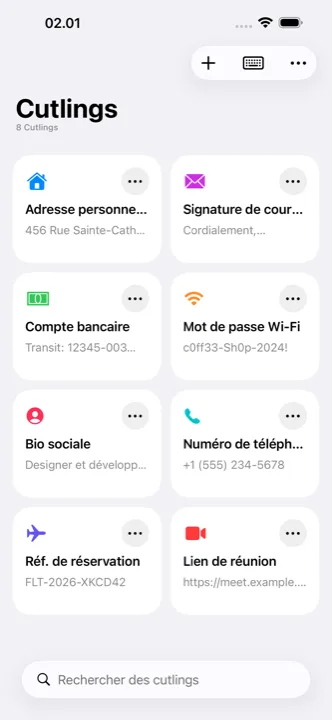
Gardez vos adresses, réponses toutes faites, numéros de compte et bouts de code : 100 cutlings texte et 25 cutlings image au maximum. Chacun a son icône et la couleur de votre choix, ainsi qu’une date de fin après laquelle il s’efface de lui-même.

L’écran principal de Cutling, avec les cutlings enregistrés

La mise en forme suit le texte

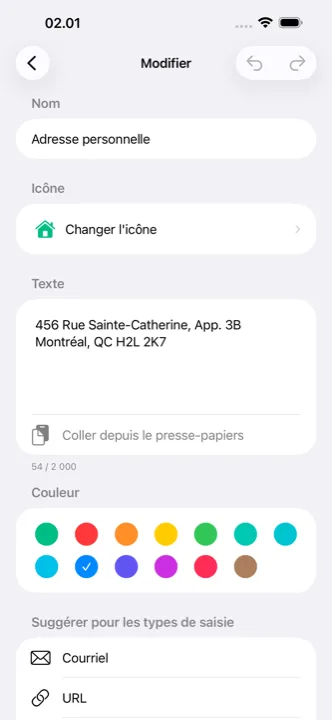
Collez depuis Mail ou un document : le gras, l’italique et les liens sont conservés. Le code reste exactement tel que vous l’avez écrit, et Cutling le reconnaît tout seul.

Modification d’un cutling, avec le choix des icônes et des couleurs

Le bon cutling arrive en premier

Dans un champ de courriel, vos cutlings de courriel passent devant, et il en va de même pour les champs de téléphone, d’adresse et de nom. Commencez à taper le nom d’un cutling et il apparaît, prêt à être touché. Les remplacements de texte déjà réglés sur l’iPhone peuvent être importés.

L’écran des réglages, avec la synchronisation iCloud

Enregistrez depuis n’importe où

Feuille de partage

Envoyez du texte, des liens ou des images vers Cutling depuis la feuille de partage de n’importe quelle app.

Centre de contrôle

Créez un cutling à partir de ce que vous venez de copier, d’un seul toucher.

Siri et Raccourcis

Ajoutez, copiez et retrouvez vos cutlings en le demandant à Siri.

Spotlight

Cherchez depuis l’écran d’accueil et copiez le résultat.

Sur Mac, un seul raccourci : ⌘⇧V

Un sélecteur s’ouvre à l’endroit du pointeur. Choisissez un cutling ou un texte copié plus tôt, et Cutling le colle dans l’app où vous étiez.

Cutling pour Mac

Le sélecteur de Cutling sur Mac, avec la liste des cutlings enregistrés

Pourquoi Cutling est payant

Aucune pub, aucun pistage, aucun abonnement, aucun achat intégré.

Vous payez une fois et l’app est à vous pour de bon. L’achat fait sur iPhone ou iPad comprend l’app Mac sans supplément, grâce à l’achat universel d’Apple, et l’app Mac se télécharge aussi gratuitement, directement d’ici.

Il n’y a aucun serveur à faire rouler ni aucune base de données qui conserve vos affaires. Les coûts restent bas, l’app peut durer, et personne n’a besoin de monnayer votre attention ni vos renseignements.

Pas de vente incitative, pas de version « premium », pas de rappel pour passer à autre chose. Vous avez l’app au complet dès le premier jour.

Ce que Cutling sait faire

Extraits de texte

Jusqu’à 100 cutlings texte, de 1 000 caractères chacun.

Cutlings image

Jusqu’à 25 images à portée de main : codes QR, signatures, schémas.

Clavier personnalisé

Insérez un cutling depuis n’importe quelle app, sans changer d’app. Une touche et c’est collé.

Icônes et couleurs

Plus de 590 icônes et la couleur de votre choix pour organiser votre collection.

Dates d’expiration

Donnez une date de suppression automatique à vos extraits temporaires. Ils s’effacent tout seuls.

Synchronisation iCloud

Vos cutlings restent les mêmes sur tous vos appareils Apple. Facultative et privée.

Supprimés récemment

Vous avez supprimé quelque chose par erreur? Vous avez 30 jours pour le récupérer.

iPhone, iPad et Mac

Une seule app sur tous vos appareils Apple, à l’aise sur chacun.

La confidentialité d’abord

Cutling ne recueille aucune donnée : aucune statistique d’utilisation, aucun rapport de plantage, aucun SDK tiers. Vos cutlings restent sur votre appareil, ou dans votre propre compte iCloud si vous choisissez d’activer la synchronisation. Le développeur n’a aucun moyen d’y accéder.

Lire la politique de confidentialité