井井有条的剪贴板
把常用的文字和图片存下来,什么时候要用都能立刻找到。在 iPhone 和 iPad 上,换到 Cutling 键盘就能插入;在 Mac 上,它待在菜单栏里,一个全局快捷键随叫随到。不用注册账户,也没有任何跟踪,只有你自己的东西。
iPhone、iPad & Mac
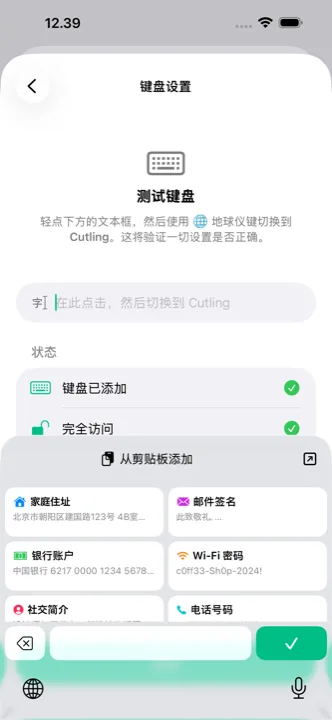
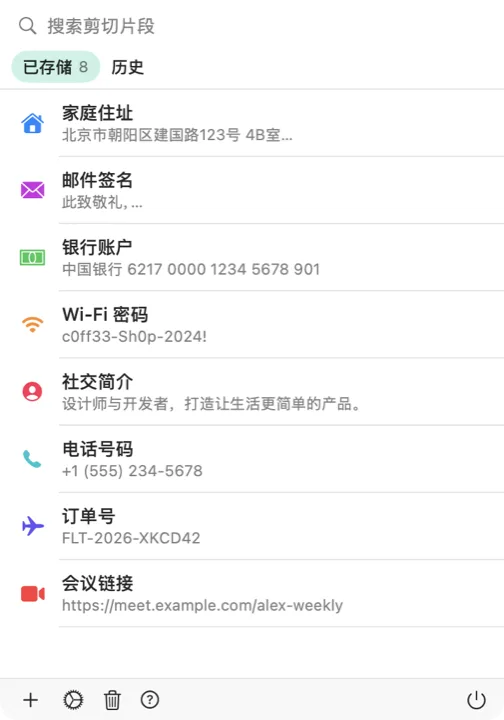
把常用的文字和图片存下来,什么时候要用都能立刻找到。在 iPhone 和 iPad 上,换到 Cutling 键盘就能插入;在 Mac 上,它待在菜单栏里,一个全局快捷键随叫随到。不用注册账户,也没有任何跟踪,只有你自己的东西。
iPhone、iPad & Mac
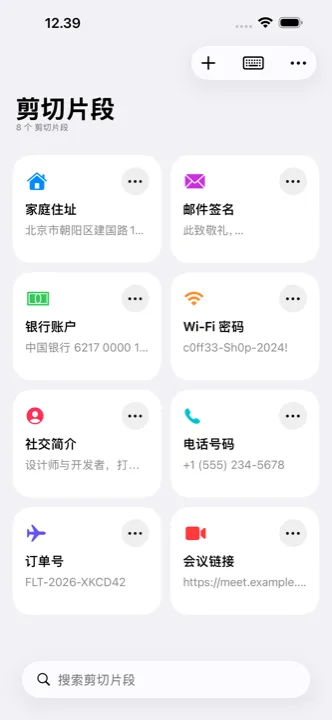
地址、常用回复、账号、代码,凡是总在重复输入的,都可以存下来。最多可存 100 个文本剪切片段和 25 个图片剪切片段。每个都能配图标,颜色随你选,还能设一个到期日,到了就自动清除。
从“邮件”或文档里粘贴过来,粗体、斜体和链接都会保留。代码原样不动,Cutling 也会自己认出哪些是代码。
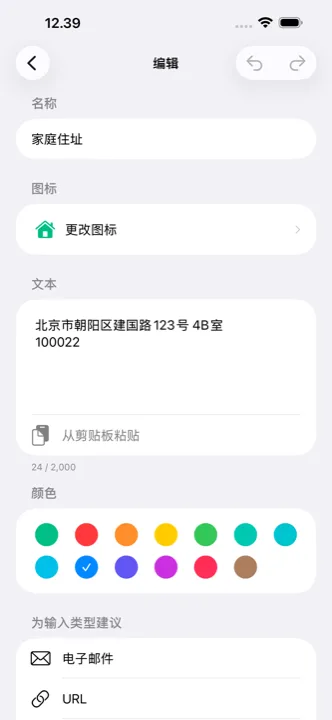
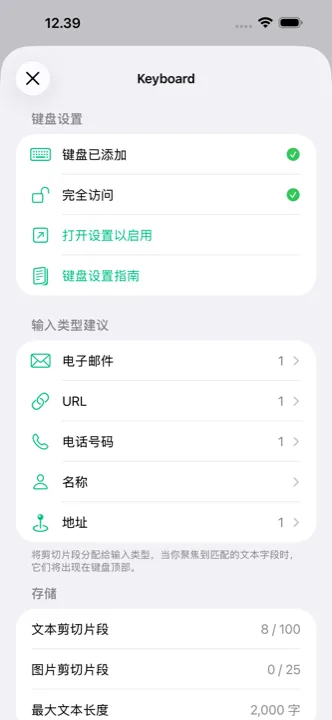
在邮箱输入框里,邮箱类的剪切片段排在最前面;电话、地址和姓名输入框也一样。开始输入某个剪切片段的名称,它就会跳出来,点一下即可。iPhone 上已有的文本替换也能导入。
在任何 App 里,都能把文字、链接或图片发给 Cutling。
点一下,就能用刚复制的内容新建剪切片段。
开口一问,就能添加、复制和查找剪切片段。
在主屏幕上搜索,找到后直接复制。
无广告、无跟踪、无订阅、无内购。
付一次钱,它就永远是你的。在 iPhone 或 iPad 上买过之后,凭 Apple 的通用购买,Mac 版也一并归你,不必再花钱;Mac 版也随时能从本站免费直接下载。
没有服务器要养,也没有数据库存你的数据,成本因此压得很低,这个 App 才做得长久,用不着去挣你的注意力或者你的信息。
不推销,不分“高级版”,也不会隔三差五提醒你升级。从第一天起,你拿到的就是完整的 App。
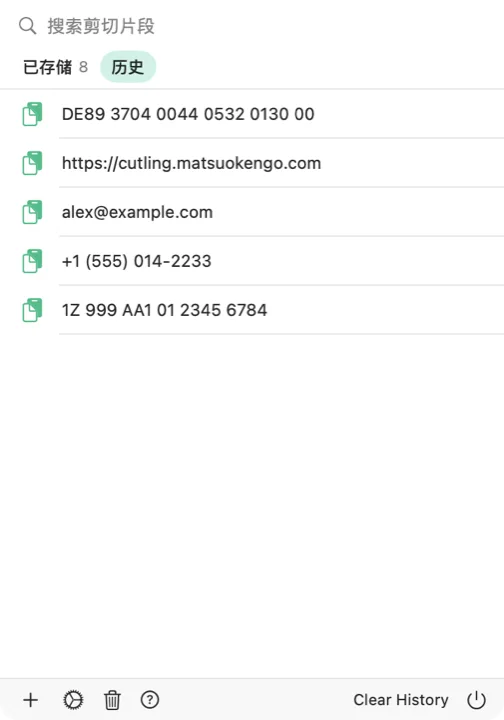
最多能存 100 个文本剪切片段,每个最长 1,000 个字符。
最多 25 张图片随手取用:二维码、签名、示意图都行。
在任何 App 里都能插入剪切片段,不用来回切换 App,点一下就贴上了。
590 多个图标,颜色任你挑,把存下来的内容分得清清楚楚。
给临时的片段设一个自动删除的时间,到点它们自己就走了。
让剪切片段在你所有的 Apple 设备上保持一致。可选,也私密。
误删了?30 天之内都还能找回来。
一个 App 管住你所有的 Apple 设备,在每台上用起来都像是为它做的。
Cutling 不收集任何数据,没有分析统计和崩溃报告,也不含第三方 SDK。你的剪切片段留在设备上;打开同步的话,就存在你自己的 iCloud 账户里。开发者碰不到你的数据。