તમારું ક્લિપબોર્ડ, વ્યવસ્થિત

ટેક્સ્ટ સ્નિપેટ અને છબીઓ સાચવો અને તરત જ તેમના સુધી પહોંચો — iPhone અને iPad પર કસ્ટમ કીબોર્ડથી, Mac પર મેનુ બાર ઍપ અને ગ્લોબલ કીબોર્ડ શૉર્ટકટથી. કોઈ ખાતું નહીં, કોઈ ટ્રેકિંગ નહીં, ફક્ત તમારી પોતાની વસ્તુઓ.

App Store પર ડાઉનલોડ કરો Mac માટે Cutling મેળવો

iPhone, iPad અને Mac

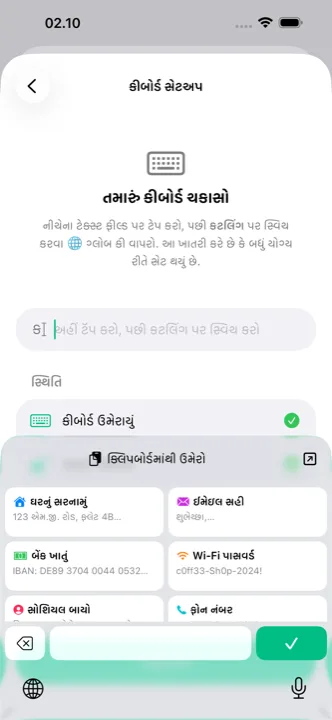
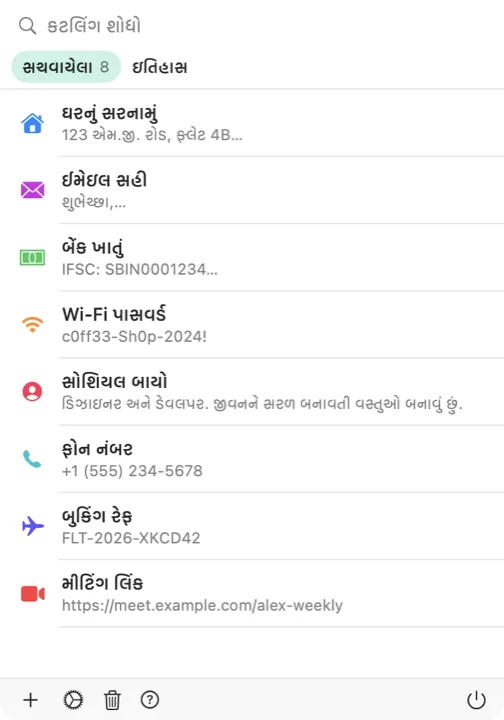
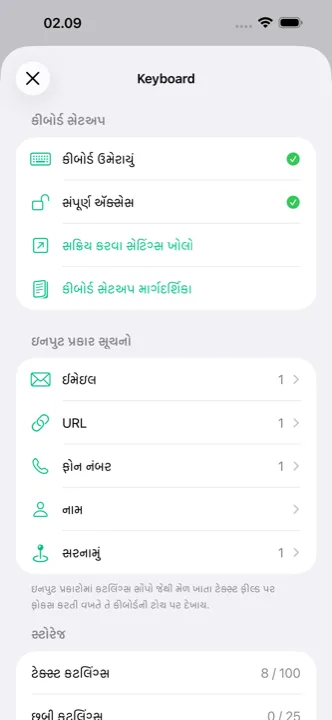
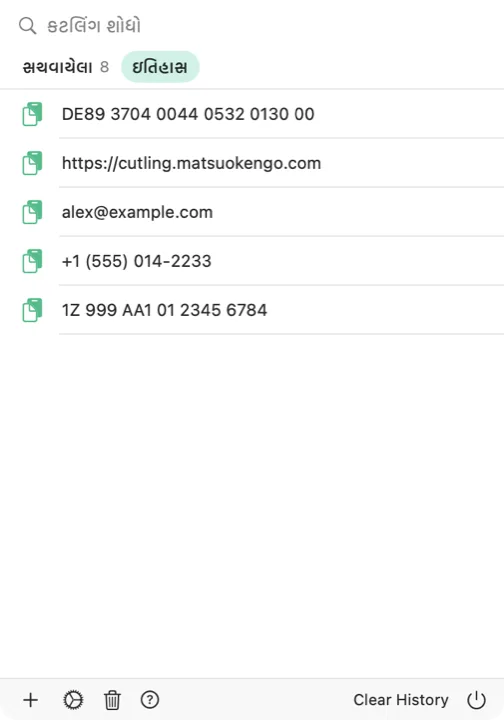
ફોન પર ખૂલેલું કટલિંગ કીબોર્ડ, ટૅપ કરવા તૈયાર સાચવેલા કટલિંગ સાથે Mac પર કટલિંગ પિકર, સાચવેલા કટલિંગની યાદી સાથે

એક વાર સાચવો, વારંવાર વાપરો

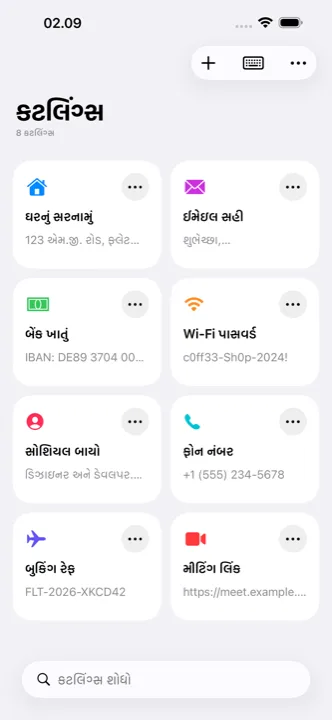
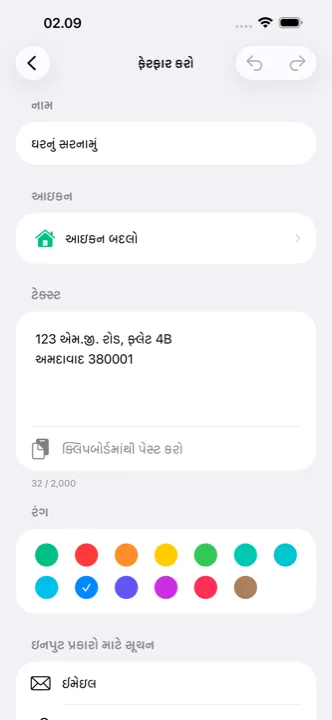
સરનામાં, તૈયાર જવાબો, ખાતા નંબર અને કોડ સાચવી રાખો: 100 ટેક્સ્ટ અને 25 છબી કટલિંગ સુધી. દરેક માટે આઇકન અને તમને ગમતો કોઈપણ રંગ પસંદ કરો, અને એક અંતિમ તારીખ મૂકો, જે પછી તે જાતે જ હટી જાય.

કટલિંગની મુખ્ય સ્ક્રીન, જેમાં સાચવેલા કટલિંગ દેખાય છે

ફૉર્મેટિંગ ટેક્સ્ટ સાથે રહે છે

Mail કે દસ્તાવેજમાંથી પેસ્ટ કરો, તો બોલ્ડ, ઇટાલિક અને લિંક જેવાં છે તેવાં રહે છે. કોડ તમે લખ્યો હતો તેવો જ રહે છે, અને કટલિંગ કોડને જાતે ઓળખી લે છે.

કટલિંગમાં ફેરફાર કરવો, આઇકન અને રંગ પસંદ કરવા

જોઈતું કટલિંગ સૌથી પહેલાં

ઇમેઇલના ખાનામાં ઇમેઇલવાળા કટલિંગ પહેલાં દેખાય છે, ફોન, સરનામું અને નામના ખાનામાં પણ એમ જ. કટલિંગનું નામ લખવા માંડો તો તે ટૅપ કરવા તૈયાર સામે આવી જાય છે. iPhone પર પહેલેથી ગોઠવેલા ટેક્સ્ટ રિપ્લેસમેન્ટ પણ લાવી શકાય છે.

iCloud સિંક સાથેની સેટિંગ્સ સ્ક્રીન

ગમે ત્યાંથી સાચવો

Share Sheet

કોઈપણ ઍપની Share Sheet માંથી ટેક્સ્ટ, લિંક કે છબી કટલિંગ પર મોકલો.

કંટ્રોલ સેંટર

તમે કૉપિ કરેલામાંથી નવું કટલિંગ એક ટૅપમાં શરૂ કરો.

Siri અને શૉર્ટકટ્સ

કટલિંગ ઉમેરવા, કૉપિ કરવા અને શોધવા માટે Siri ને કહો.

Spotlight

હોમ સ્ક્રીન પરથી શોધો અને પરિણામ કૉપિ કરો.

Mac પર એક જ શૉર્ટકટ: ⌘⇧V

પૉઇન્ટર હોય ત્યાં પિકર ખૂલે છે. કટલિંગ કે અગાઉ કૉપિ કરેલું કંઈક પસંદ કરો, અને કટલિંગ તેને તમે જે ઍપમાં હતા તેમાં પેસ્ટ કરી દે છે.

Mac માટે Cutling

Mac પર કટલિંગ પિકર, સાચવેલા કટલિંગની યાદી સાથે

કટલિંગ પેઇડ ઍપ કેમ છે

કોઈ જાહેરાત નહીં, કોઈ ટ્રેકિંગ નહીં, કોઈ સબ્સ્ક્રિપ્શન નહીં, કોઈ ઇન-ઍપ ખરીદી નહીં.

તમે એક જ વાર ચૂકવો છો અને ઍપ કાયમ માટે તમારી થઈ જાય છે. iPhone કે iPad પર ખરીદો તો Appleની યુનિવર્સલ પરચેઝ દ્વારા Mac ઍપ પણ કોઈ વધારાના ખર્ચ વગર મળે છે, અને Mac ઍપ હંમેશા આ વેબસાઇટ પરથી સીધું મફત ડાઉનલોડ પણ કરી શકાય છે.

ચલાવવા માટે કોઈ સર્વર નથી અને તમારો ડેટા રાખતું કોઈ ડેટાબેઝ નથી. એટલે ખર્ચ ઓછો રહે છે અને ઍપ લાંબા સમય સુધી ટકી શકે છે, તમારા ધ્યાન કે તમારી માહિતીમાંથી કમાણી કર્યા વગર.

કોઈ અપસેલિંગ નથી, કોઈ “પ્રીમિયમ” સ્તર નથી, અપગ્રેડ કરવાની કોઈ ટકટક નથી. પહેલા દિવસથી જ આખી ઍપ તમારી છે.

સુવિધાઓ

ટેક્સ્ટ સ્નિપેટ

100 સુધી ટેક્સ્ટ કટલિંગ, દરેકમાં 1,000 અક્ષર સુધી.

છબી કટલિંગ

ઝડપી પહોંચ માટે 25 સુધી છબીઓ: QR કોડ, સહીઓ, આકૃતિઓ.

કસ્ટમ કીબોર્ડ

ઍપ બદલ્યા વગર કોઈપણ ઍપની અંદરથી કટલિંગ દાખલ કરો. એક ટૅપમાં પેસ્ટ થઈ જાય છે.

આઇકન અને રંગ

590થી વધુ આઇકન અને તમને ગમે તે રંગ, તમારો સંગ્રહ ગોઠવવા માટે.

સમાપ્તિ તારીખ

કામચલાઉ સ્નિપેટ પર ઑટો-કાઢી નાખવાની તારીખ મૂકો, પછી તે જાતે જ હટી જાય છે.

iCloud સિંક

તમારા બધા Apple ઉપકરણો પર કટલિંગ એકસરખા રહે છે. વૈકલ્પિક અને ખાનગી.

તાજેતરમાં કાઢી નાખેલા

ભૂલથી કંઈક કાઢી નાખ્યું? 30 દિવસની અંદર તે પાછું મેળવી શકાય છે.

iPhone, iPad અને Mac

તમારા બધા Apple ઉપકરણો પર એક જ ઍપ, દરેક પર પોતાની જ લાગે એવી.

ગોપનીયતા પહેલાં

કટલિંગ કોઈ પણ ડેટા એકઠો કરતું નથી: કોઈ એનાલિટિક્સ નહીં, કોઈ ક્રૅશ રિપોર્ટ નહીં, ત્રીજા પક્ષના કોઈ SDK નહીં. તમારા કટલિંગ તમારા ઉપકરણ પર રહે છે, અથવા તમે સિંક ચાલુ કરો તો તમારા પોતાના iCloud ખાતામાં. ડેવલપર તમારા ડેટા સુધી પહોંચી શકતો નથી.

સંપૂર્ણ ગોપનીયતા નીતિ વાંચો