你的剪貼板,井然有序
把常用的文字片段和圖片存下來,隨時就能取用:在 iPhone 和 iPad 上用自訂鍵盤,在 Mac 上用選單列 App 和全域快捷鍵。不用帳號,不做追蹤,只有你自己的東西。
iPhone、iPad & Mac
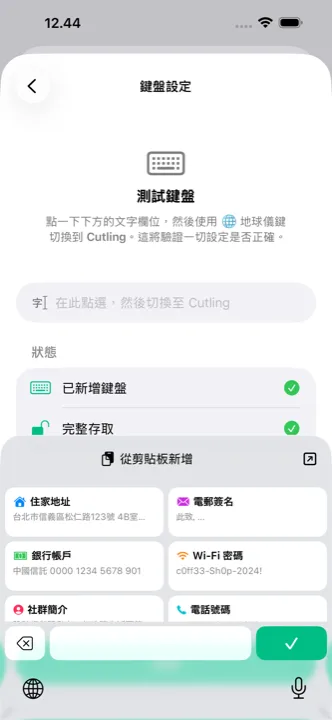
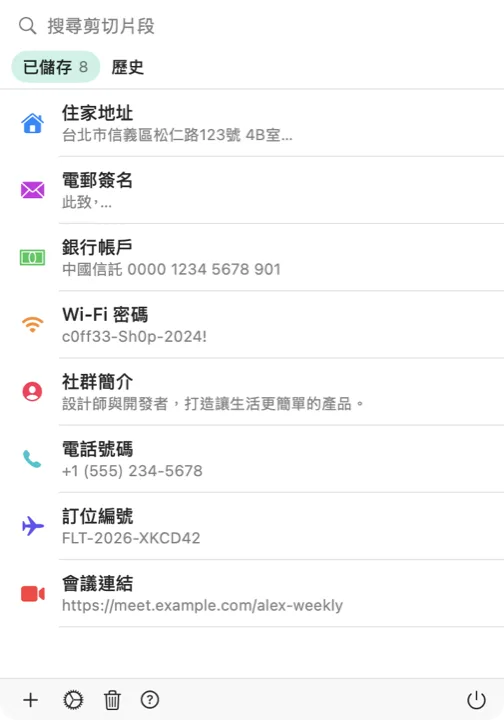
把常用的文字片段和圖片存下來,隨時就能取用:在 iPhone 和 iPad 上用自訂鍵盤,在 Mac 上用選單列 App 和全域快捷鍵。不用帳號,不做追蹤,只有你自己的東西。
iPhone、iPad & Mac
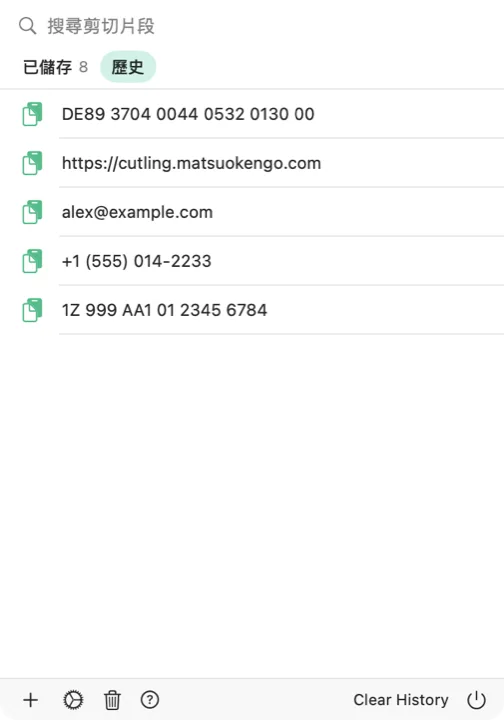
地址、常用回覆、帳號、程式碼,只要是老在重複輸入的,都可以存下來。最多可存 100 個文字剪切片段和 25 個圖片剪切片段。每個都能配上圖示,顏色隨你選,還能設一個到期日,到了就自動清除。
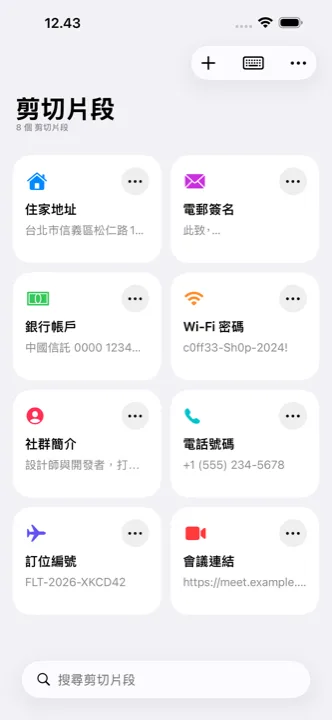
從「郵件」或文件貼上來,粗體、斜體和連結都會保留。程式碼原封不動,Cutling 也會自己認出哪些是程式碼。
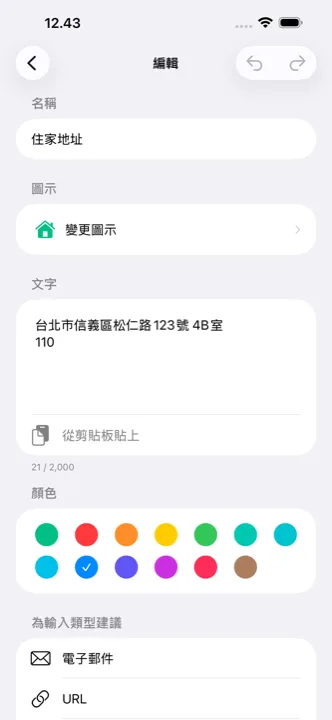
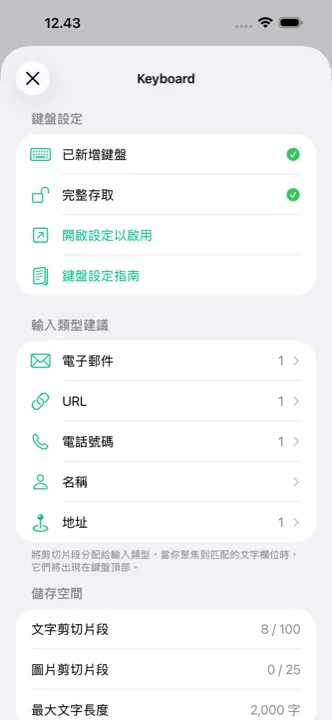
在電子郵件欄位裡,電子郵件類的剪切片段會排在最前面;電話、地址和姓名欄位也一樣。開始輸入某個剪切片段的名稱,它就會跳出來,點一下即可。iPhone 上已經設好的文字取代也能匯入。
在任何 App 裡,都能把文字、連結或圖片傳給 Cutling。
點一下,就能用剛拷貝的內容新增剪切片段。
開口一問,就能新增、拷貝和尋找剪切片段。
在主畫面上搜尋,找到後直接拷貝。
不放廣告、不做追蹤、不收訂閱費、沒有 App 內購買。
買一次,永遠是你的。在 iPhone 或 iPad 上購買,透過 Apple 的通用購買也一併涵蓋 Mac App,不必再付一次錢;Mac 版也隨時可以從本站免費直接下載。
沒有伺服器要維運,也沒有資料庫存放你的資料,成本因此很低,這個 App 才能一直做下去,不必靠你的注意力或個人資料賺錢。
不會向你推銷升級,沒有「進階」版本,也不會一直提醒你付費。第一天起,整個 App 就都是你的。
最多可以存 100 個文字剪切片段,每個 1,000 字元。
最多 25 張圖片隨手可得:QR 碼、簽名檔、示意圖。
在任何 App 裡直接插入剪切片段,不用切換 App,點一下就貼上。
超過 590 種圖示,顏色任你挑,把存下來的東西整理得井井有條。
替暫時要用的片段設定自動刪除的日期,時間一到就自己消失。
讓剪切片段在你所有的 Apple 裝置上保持一致。選用,而且私密。
不小心刪掉了?30 天內都還救得回來。
一個 App 通行所有 Apple 裝置,在每一台上用起來都像原生的一樣。
Cutling 完全不收集資料:沒有分析、沒有當機報告、沒有第三方 SDK。你的剪切片段留在裝置上;若你選擇開啟同步,就存在你自己的 iCloud 帳號裡。開發者無從取得你的資料,沒有例外。