Cutling pentru Mac
Clipboardul tău e la o scurtătură distanță. Cutling stă în bara de meniu și apare acolo unde e cursorul, ca să pui un fragment salvat în orice aplicație fără să-ți întrerupi lucrul.
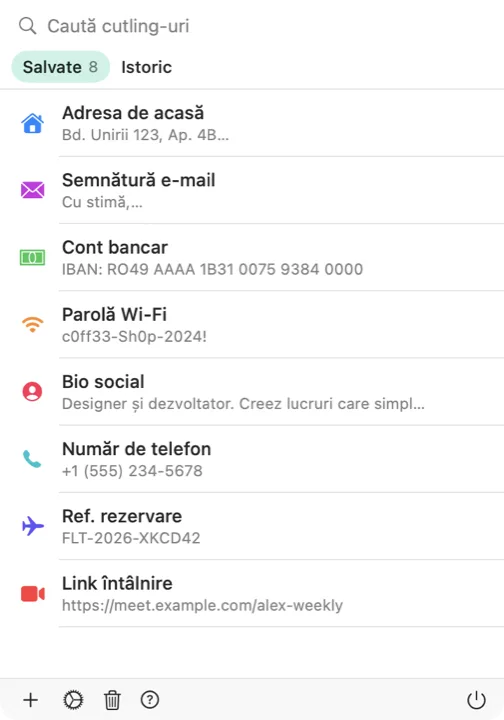
Clipboardul tău e la o scurtătură distanță. Cutling stă în bara de meniu și apare acolo unde e cursorul, ca să pui un fragment salvat în orice aplicație fără să-ți întrerupi lucrul.
Cutling stă liniștit în bara de meniu, în afara Dock-ului și fără să-ți stea în cale. Apeși pe pictogramă și vezi cutling-urile salvate și istoricul recent al clipboardului.
Apeși scurtătura din orice aplicație și se deschide un selector flotant chiar lângă cursor. O poți schimba cu orice combinație de taste, din setări.
Poți lăsa Cutling să lipească ce ai ales direct în aplicația în care lucrai. Este dezactivată implicit și rămâne la alegerea ta.
Tot ce copiezi este reținut automat, așa că nu se pierde nimic. Pe cele care merită păstrate le salvezi cu un singur clic.
Activezi iCloud și cutling-urile salvate rămân la fel pe iPhone, iPad și Mac. Opțională și privată.
Fără conturi, fără statistici, fără urmărire. Clipboardul tău rămâne pe Mac sau, dacă activezi sincronizarea, în propriul tău iCloud.
Descarcă Cutling pentru Mac și ține la o scurtătură distanță tot ce refolosești.