Mac ಗಾಗಿ ಕಟ್ಲಿಂಗ್
ನಿಮ್ಮ ಕ್ಲಿಪ್ಬೋರ್ಡ್ ಒಂದು ಕೀಬೋರ್ಡ್ ಶಾರ್ಟ್ಕಟ್ ದೂರದಲ್ಲಿದೆ. ಕಟ್ಲಿಂಗ್ ಮೆನು ಬಾರ್ನಲ್ಲಿ ಇರುತ್ತದೆ ಮತ್ತು ನಿಮ್ಮ ಕರ್ಸರ್ ಎಲ್ಲಿದೆಯೋ ಅಲ್ಲೇ ಕಾಣಿಸಿಕೊಳ್ಳುತ್ತದೆ. ಹಾಗಾಗಿ ಕೆಲಸದ ಲಯ ಮುರಿಯದೆ ಉಳಿಸಿಟ್ಟ ತುಣುಕನ್ನು ಯಾವುದೇ ಆ್ಯಪ್ಗೆ ಹಾಕಬಹುದು.
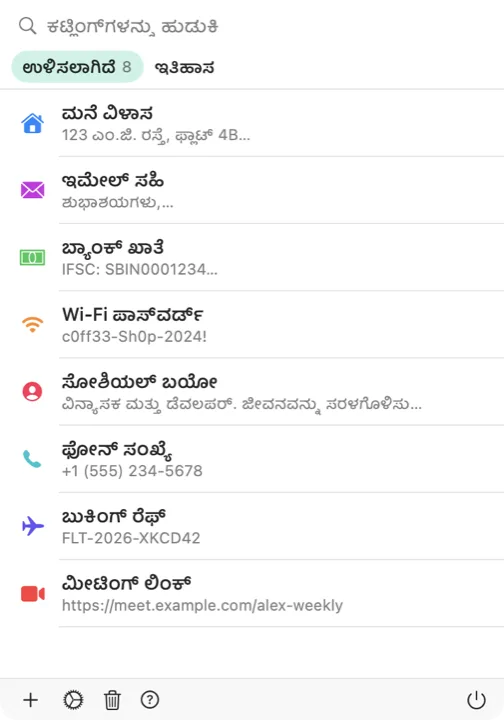
ನಿಮ್ಮ ಕ್ಲಿಪ್ಬೋರ್ಡ್ ಒಂದು ಕೀಬೋರ್ಡ್ ಶಾರ್ಟ್ಕಟ್ ದೂರದಲ್ಲಿದೆ. ಕಟ್ಲಿಂಗ್ ಮೆನು ಬಾರ್ನಲ್ಲಿ ಇರುತ್ತದೆ ಮತ್ತು ನಿಮ್ಮ ಕರ್ಸರ್ ಎಲ್ಲಿದೆಯೋ ಅಲ್ಲೇ ಕಾಣಿಸಿಕೊಳ್ಳುತ್ತದೆ. ಹಾಗಾಗಿ ಕೆಲಸದ ಲಯ ಮುರಿಯದೆ ಉಳಿಸಿಟ್ಟ ತುಣುಕನ್ನು ಯಾವುದೇ ಆ್ಯಪ್ಗೆ ಹಾಕಬಹುದು.
ಕಟ್ಲಿಂಗ್ Dock ನಿಂದ ದೂರವಿದ್ದು ಮೆನು ಬಾರ್ನಲ್ಲಿ ಸದ್ದಿಲ್ಲದೆ ಕೂತಿರುತ್ತದೆ, ದಾರಿಗೆ ಅಡ್ಡ ಬರುವುದಿಲ್ಲ. ಐಕಾನ್ ಕ್ಲಿಕ್ ಮಾಡಿದರೆ ಉಳಿಸಿದ ಕಟ್ಲಿಂಗ್ಗಳು ಮತ್ತು ಇತ್ತೀಚಿನ ಕ್ಲಿಪ್ಬೋರ್ಡ್ ಇತಿಹಾಸ ಕಾಣಿಸುತ್ತವೆ.
ಯಾವುದೇ ಆ್ಯಪ್ನಿಂದ ನಿಮ್ಮ ಶಾರ್ಟ್ಕಟ್ ಒತ್ತಿದರೆ ಕರ್ಸರ್ ಇರುವಲ್ಲೇ ಫ್ಲೋಟಿಂಗ್ ಪಿಕರ್ ತೆರೆಯುತ್ತದೆ. ಸೆಟ್ಟಿಂಗ್ಗಳಲ್ಲಿ ಬೇಕಾದ ಕೀ ಜೋಡಣೆಗೆ ಅದನ್ನು ಬದಲಾಯಿಸಿಕೊಳ್ಳಬಹುದು.
ನೀವು ಆರಿಸಿದ ಕಟ್ಲಿಂಗ್ ಅನ್ನು ನೀವು ಬಳಸುತ್ತಿದ್ದ ಆ್ಯಪ್ಗೆ ನೇರವಾಗಿ ಅಂಟಿಸಲು ಬೇಕಿದ್ದರೆ ಕಟ್ಲಿಂಗ್ಗೆ ಅವಕಾಶ ಕೊಡಬಹುದು. ಡೀಫಾಲ್ಟ್ ಆಗಿ ಆಫ್; ಆನ್ ಮಾಡುವುದು ಯಾವಾಗಲೂ ನಿಮ್ಮ ಆಯ್ಕೆ.
ನೀವು ನಕಲಿಸಿದ್ದೆಲ್ಲ ತಾನಾಗಿಯೇ ದಾಖಲಾಗುತ್ತದೆ, ಹಾಗಾಗಿ ಏನೂ ಕಳೆದುಹೋಗುವುದಿಲ್ಲ. ಉಳಿಸಿಕೊಳ್ಳಬೇಕಾದವನ್ನು ಒಂದೇ ಕ್ಲಿಕ್ನಲ್ಲಿ ಉಳಿಸಿ.
iCloud ಆನ್ ಮಾಡಿದರೆ ಉಳಿಸಿದ ಕಟ್ಲಿಂಗ್ಗಳು iPhone, iPad ಮತ್ತು Mac ನಲ್ಲಿ ಒಂದೇ ರೀತಿ ಇರುತ್ತವೆ. ಬೇಕಿದ್ದರೆ ಮಾತ್ರ, ಮತ್ತು ಖಾಸಗಿ.
ಖಾತೆಗಳಿಲ್ಲ, ಅನಾಲಿಟಿಕ್ಸ್ ಇಲ್ಲ, ಟ್ರ್ಯಾಕಿಂಗ್ ಇಲ್ಲ. ನಿಮ್ಮ ಕ್ಲಿಪ್ಬೋರ್ಡ್ ನಿಮ್ಮ Mac ನಲ್ಲೇ ಉಳಿಯುತ್ತದೆ, ಸಿಂಕ್ ಆನ್ ಮಾಡಿಕೊಂಡರೆ ನಿಮ್ಮದೇ iCloud ನಲ್ಲಿ.
Mac ಗಾಗಿ ಕಟ್ಲಿಂಗ್ ಡೌನ್ಲೋಡ್ ಮಾಡಿಕೊಳ್ಳಿ, ಮತ್ತೆ ಮತ್ತೆ ಬಳಸುವುದೆಲ್ಲ ಒಂದು ಶಾರ್ಟ್ಕಟ್ ದೂರದಲ್ಲಿರಲಿ.